背景概述
根据 黄金形态通APP 报道,TradingView 持续改进其图表功能,旨在帮助用户进行流畅有效的交易分析。基于用户反馈,TradingView 为 Volume Footprint 图表新增了两种显示选项:Profile 模式和 Ladder 类型。这些新功能旨在提供更直观、更高效的市场数据分析体验,进一步巩固 TradingView 作为领先图表平台的地位。
关键要点
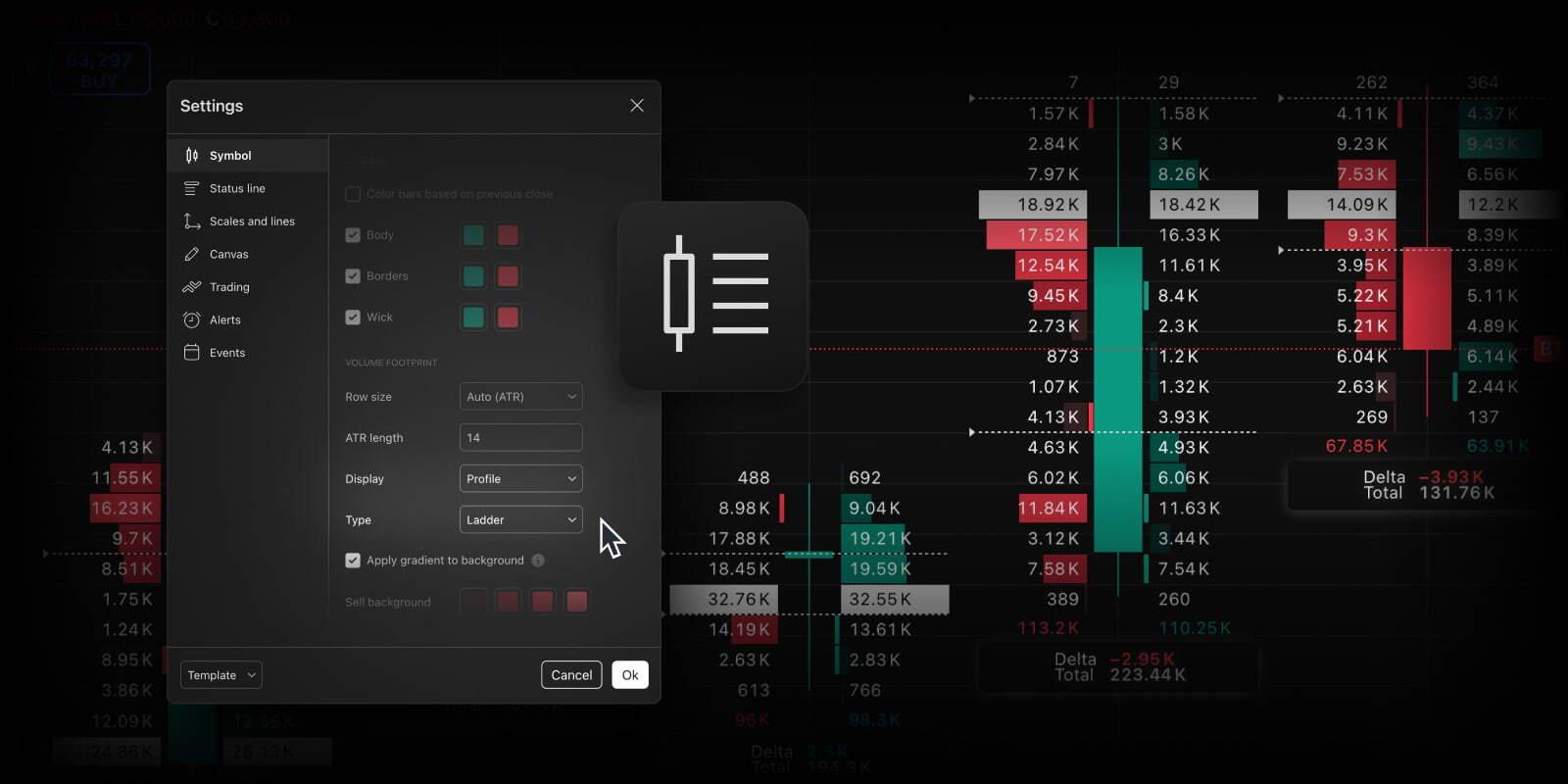
- Profile 模式:每个单元格的宽度与该价位的交易量成比例,提供更清晰、更动态的展示。该模式适用于所有 Volume Footprint 图表类型。
- Ladder 类型:类似于 Buy & Sell 类型,但仅对每个价位成交量最高的单元格着色,从而更容易突出最重要的价格水平。
- 两种新选项均可通过图表设置轻松启用。
如何启用新功能
启用 Profile 模式:打开图表设置,进入 Symbol 选项卡,在 Display 下拉菜单中选择 Profile。
启用 Ladder 类型:在相同的图表设置窗口中,导航至 Symbol 选项卡,将类型设置为 Ladder。
影响解读
新增的 Profile 模式和 Ladder 类型为交易者提供了更灵活的数据可视化方式。Profile 模式通过宽度比例直观反映交易量分布,有助于快速识别高成交量区域;Ladder 类型则通过高亮最高成交量单元格,帮助交易者聚焦关键价格水平。这些改进有望提升交易决策的效率和准确性,尤其适用于依赖成交量分析的短线交易者。
关键对比
| 模式/类型 | 特点 | 适用场景 |
|---|---|---|
| Profile 模式 | 单元格宽度与交易量成比例 | 所有 Volume Footprint 图表类型 |
| Ladder 类型 | 仅最高成交量单元格着色 | 突出关键价格水平 |
未来展望
TradingView 表示将继续根据用户反馈改进图表功能。此次更新体现了平台对交易分析体验的重视,未来可能推出更多自定义选项和增强功能,以满足不同交易策略的需求。
编辑总结
TradingView 新增的 Profile 模式和 Ladder 类型为 Volume Footprint 图表带来了更强大的可视化能力。这些功能基于用户反馈开发,旨在提升交易分析的效率和直观性。交易者可通过简单的设置启用这些选项,从而更好地解读市场成交量数据。
常见问题解答
问题:什么是 Profile 模式?
回答:Profile 模式是 Volume Footprint 图表的一种显示选项,其中每个单元格的宽度与该价位的交易量成比例,提供更清晰、更动态的展示。
问题:Ladder 类型与 Buy & Sell 类型有何不同?
回答:Ladder 类型类似于 Buy & Sell 类型,但仅对每个价位成交量最高的单元格着色,从而更容易突出最重要的价格水平。
问题:如何启用 Profile 模式?
回答:打开图表设置,进入 Symbol 选项卡,在 Display 下拉菜单中选择 Profile。
问题:如何启用 Ladder 类型?
回答:在图表设置窗口中,导航至 Symbol 选项卡,将类型设置为 Ladder。
问题:这些新功能适用于哪些图表类型?
回答:Profile 模式适用于所有 Volume Footprint 图表类型。Ladder 类型是 Volume Footprint 图表的一种新类型选项。